Domain pc-büro-job.de kaufen?
Wir ziehen mit dem Projekt
pc-büro-job.de um.
Sind Sie am Kauf der Domain
pc-büro-job.de interessiert?
domain@kv-gmbh.de · 0541-91531010
Domain pc-büro-job.de kaufen?
Wie schließe ich ein Headset am PC an, entweder mit USB oder Klinke?
Um ein Headset mit USB-Anschluss an deinen PC anzuschließen, stecke einfach den USB-Stecker des Headsets in einen freien USB-Port deines Computers. Wenn du ein Headset mit Klinkenstecker hast, stecke den grünen Stecker in die grüne Buchse deines PCs für den Audioausgang und den rosa Stecker in die rosa Buchse für das Mikrofon. **
Wie kann ich mein Bluetooth-Headset ohne USB-Adapter mit meinem PC verbinden?
Um dein Bluetooth-Headset ohne USB-Adapter mit deinem PC zu verbinden, benötigst du einen PC mit integriertem Bluetooth oder einen Bluetooth-Dongle, der in einen USB-Anschluss gesteckt wird. Stelle sicher, dass Bluetooth auf deinem PC aktiviert ist und suche nach verfügbaren Geräten. Wähle dein Headset aus der Liste aus und klicke auf "Verbinden". **
Ähnliche Suchbegriffe für PC-Headset-960-USB
Top-Angebote
Produkte zum Begriff PC-Headset-960-USB:
-
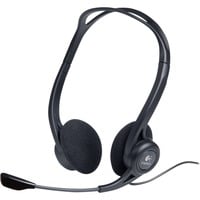
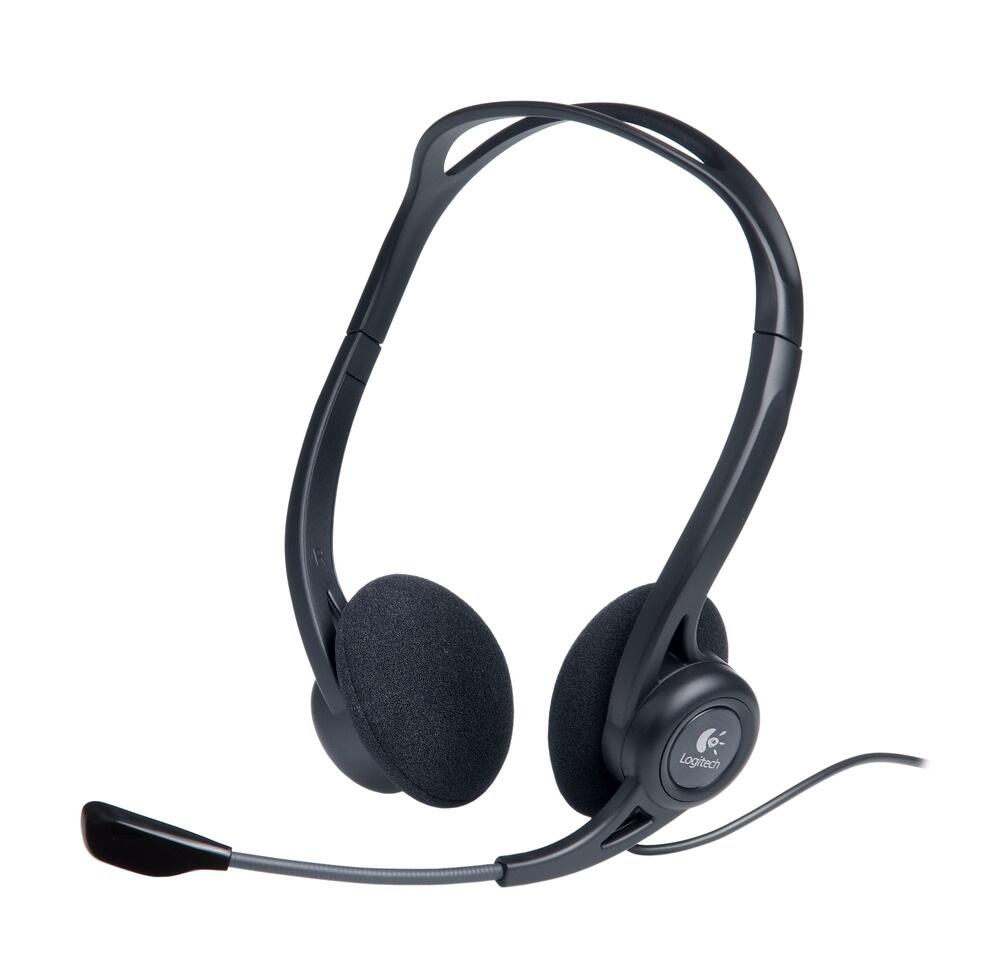
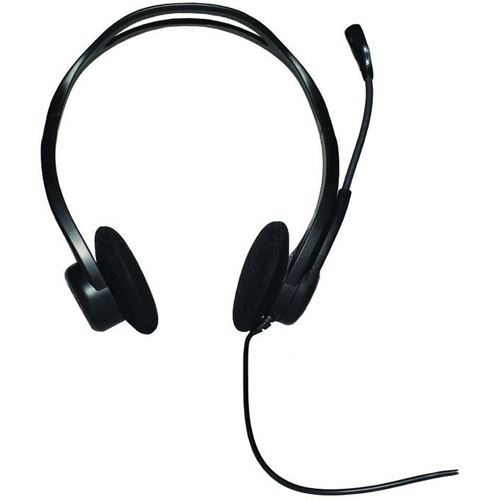
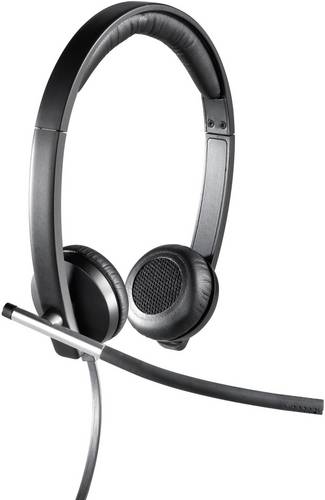
Logitech PC Headset Kopfhörer verkabelt 960 USB On-Ear (981-000100)Produktbeschreibung: Logitech PC Headset 960 USB - Headset, Produkttyp: Headset - kabelgebunden, Empfohlene Verwendung: Computer, Kopfhörer-Formfaktor: On-Ear binaural, Anschlusstechnik: Kabelgebunden, Kopfhörertechnik: Dynamisch, Soundmodus: Stereo, Audiospezifikationen: Frequenzbereich 20 - 20000 Hz, Mikrofon: Mikrofonbaum, Bedienungselement: Lautstärkeregler, Mikrofon ein/stumm18,89 €*Versand: 0,00 €Sichere Weiterleitung zum Anbieter
-
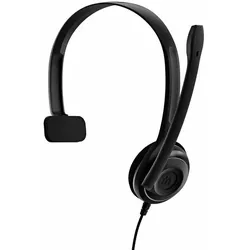
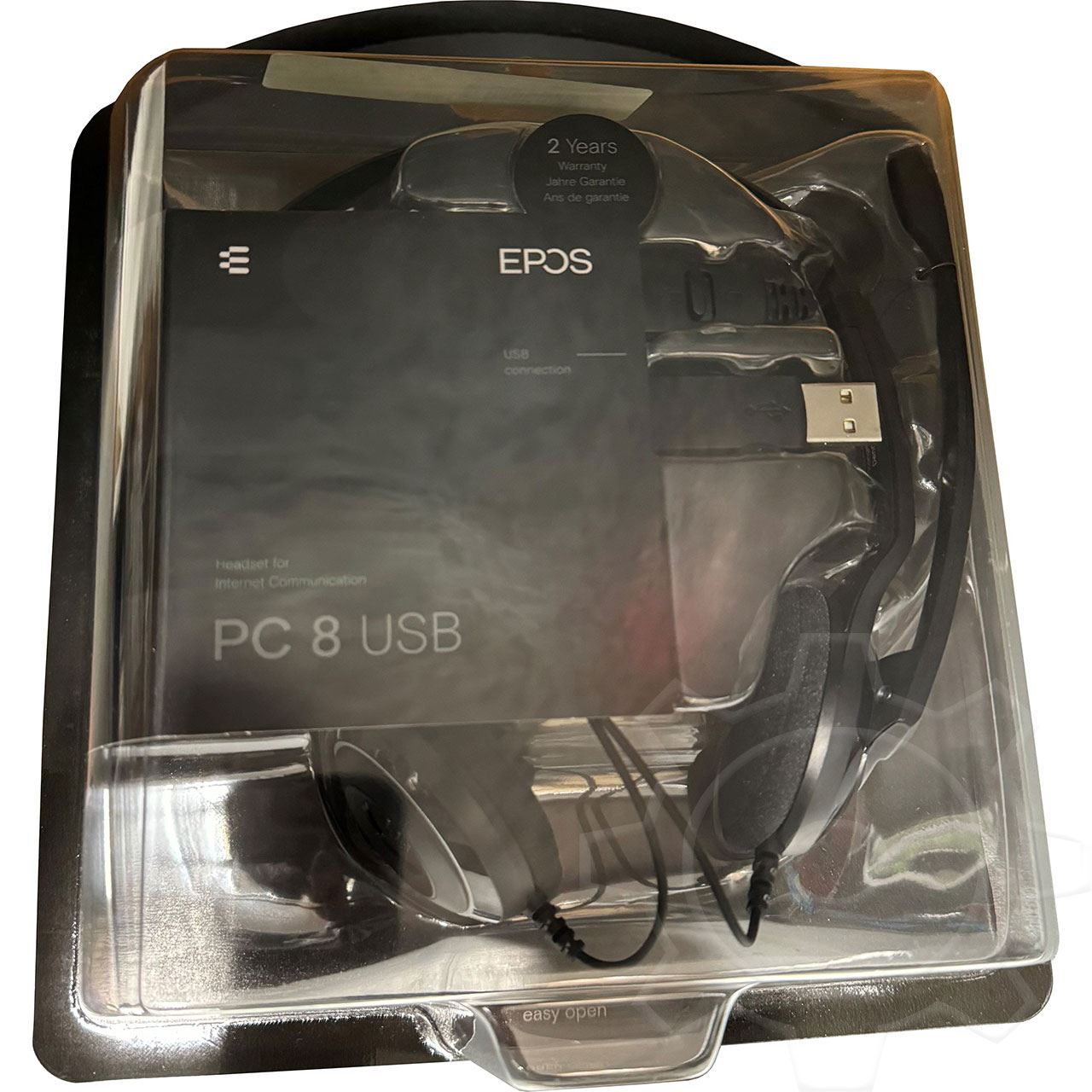
EPOS PC 7 USB HeadsetProduktbeschreibung : EPOS PC 7 USB - HeadsetProdukttyp : Headset - kabelgebunden - USB-AKompatibilität : Mac, WindowsEmpfohlene Verwendung : Spielkonsole, ComputerFarbe : SchwarzKopfhörer-Formfaktor : On-EarAnschlusstechnik : KabelgebundenKopfhörertechnik : DynamischSoundmodus : MonoAudiospezifikationen : Frequenzbereich 42 - 17000 HzImpedanz : 32 OhmMikrofon : MikrofonbaumBetriebsart des Mikrofons : Gleichförmig gerichtetMikrofon-Geräuschunterdrückung : Ja21,90 €*Versand: 5,85 €Sichere Weiterleitung zum Anbieter

-
Kann man ein USB-Wireless-Headset gleichzeitig an eine PS4 und einen PC anschließen?
Ja, es ist möglich, ein USB-Wireless-Headset gleichzeitig an eine PS4 und einen PC anzuschließen. Viele USB-Wireless-Headsets verfügen über einen USB-Dongle, der an den PC angeschlossen werden kann, während das Headset über Bluetooth mit der PS4 verbunden ist. Auf diese Weise können Sie das Headset für beide Geräte verwenden, ohne es jedes Mal umstecken zu müssen. **
-
Kann man ein USB-Wireless-Headset gleichzeitig an eine PS4 und einen PC anschließen?
Ja, es ist möglich, ein USB-Wireless-Headset gleichzeitig an eine PS4 und einen PC anzuschließen. Vorausgesetzt, das Headset verfügt über eine entsprechende Kompatibilität für beide Geräte und unterstützt die gleichzeitige Verbindung. Es kann jedoch sein, dass du möglicherweise bestimmte Einstellungen an beiden Geräten vornehmen musst, um sicherzustellen, dass das Headset korrekt erkannt und verwendet wird. **
-
Wo Headset am PC anschließen?
Um ein Headset am PC anzuschließen, benötigst du in der Regel einen freien USB-Anschluss oder einen Audioanschluss. Bei einem USB-Headset steckst du einfach den USB-Stecker in einen freien USB-Port deines PCs. Bei einem Headset mit separaten Audio- und Mikrofonsteckern musst du den grünen Stecker in die Audio-Buchse und den rosa Stecker in die Mikrofon-Buchse deines PCs stecken. Einige PCs haben auch kombinierte Audio-Anschlüsse, in die du einen Adapter verwenden kannst, um dein Headset anzuschließen. Stelle sicher, dass du die richtigen Treiber installiert hast, damit dein Headset ordnungsgemäß funktioniert. **
-
Gibt es eine Möglichkeit, das Logitech H800 Headset per USB-Kabel an den PC anzuschließen?
Ja, das Logitech H800 Headset kann per USB-Kabel an den PC angeschlossen werden. Das Headset verfügt über einen USB-Empfänger, der mit dem PC verbunden werden kann, um eine kabellose Verbindung herzustellen. Alternativ kann das Headset auch direkt über das mitgelieferte USB-Kabel mit dem PC verbunden werden. **

Wie kann ich ein Headset über einen USB-Hub mit einem PC und einer PS4 verbinden?
Um ein Headset über einen USB-Hub mit einem PC und einer PS4 zu verbinden, musst du sicherstellen, dass der USB-Hub mit beiden Geräten kompatibel ist. Schließe den USB-Hub an den PC an und verbinde das Headset mit einem der USB-Anschlüsse des Hubs. Um das Headset mit der PS4 zu verbinden, schließe den USB-Hub an einen der USB-Anschlüsse der PS4 an und stelle sicher, dass das Headset als Audioausgabegerät in den Einstellungen der PS4 ausgewählt ist. **
Warum funktioniert das PC-Headset nicht?
Es gibt mehrere mögliche Gründe, warum ein PC-Headset nicht funktioniert. Es könnte sein, dass das Headset nicht richtig angeschlossen ist oder dass die Treiber nicht korrekt installiert sind. Es ist auch möglich, dass das Headset defekt ist oder dass die Einstellungen am Computer nicht richtig konfiguriert sind. **
Top-Angebote
Produkte zum Begriff PC-Headset-960-USB:
-
Logitech PC Headset Kopfhörer verkabelt 960 USB On-Ear (981-000100)Produktbeschreibung: Logitech PC Headset 960 USB - Headset, Produkttyp: Headset - kabelgebunden, Empfohlene Verwendung: Computer, Kopfhörer-Formfaktor: On-Ear binaural, Anschlusstechnik: Kabelgebunden, Kopfhörertechnik: Dynamisch, Soundmodus: Stereo, Audiospezifikationen: Frequenzbereich 20 - 20000 Hz, Mikrofon: Mikrofonbaum, Bedienungselement: Lautstärkeregler, Mikrofon ein/stumm18,89 €*Versand: 0,00 €Sichere Weiterleitung zum Anbieter
-
Wie schließe ich ein Headset am PC an, entweder mit USB oder Klinke?
Um ein Headset mit USB-Anschluss an deinen PC anzuschließen, stecke einfach den USB-Stecker des Headsets in einen freien USB-Port deines Computers. Wenn du ein Headset mit Klinkenstecker hast, stecke den grünen Stecker in die grüne Buchse deines PCs für den Audioausgang und den rosa Stecker in die rosa Buchse für das Mikrofon. **
-
Wie kann ich mein Bluetooth-Headset ohne USB-Adapter mit meinem PC verbinden?
Um dein Bluetooth-Headset ohne USB-Adapter mit deinem PC zu verbinden, benötigst du einen PC mit integriertem Bluetooth oder einen Bluetooth-Dongle, der in einen USB-Anschluss gesteckt wird. Stelle sicher, dass Bluetooth auf deinem PC aktiviert ist und suche nach verfügbaren Geräten. Wähle dein Headset aus der Liste aus und klicke auf "Verbinden". **
-
Kann man ein USB-Wireless-Headset gleichzeitig an eine PS4 und einen PC anschließen?
Ja, es ist möglich, ein USB-Wireless-Headset gleichzeitig an eine PS4 und einen PC anzuschließen. Viele USB-Wireless-Headsets verfügen über einen USB-Dongle, der an den PC angeschlossen werden kann, während das Headset über Bluetooth mit der PS4 verbunden ist. Auf diese Weise können Sie das Headset für beide Geräte verwenden, ohne es jedes Mal umstecken zu müssen. **
-
Kann man ein USB-Wireless-Headset gleichzeitig an eine PS4 und einen PC anschließen?
Ja, es ist möglich, ein USB-Wireless-Headset gleichzeitig an eine PS4 und einen PC anzuschließen. Vorausgesetzt, das Headset verfügt über eine entsprechende Kompatibilität für beide Geräte und unterstützt die gleichzeitige Verbindung. Es kann jedoch sein, dass du möglicherweise bestimmte Einstellungen an beiden Geräten vornehmen musst, um sicherzustellen, dass das Headset korrekt erkannt und verwendet wird. **
Ähnliche Suchbegriffe für PC-Headset-960-USB
-
EPOS PC 7 USB HeadsetProduktbeschreibung : EPOS PC 7 USB - HeadsetProdukttyp : Headset - kabelgebunden - USB-AKompatibilität : Mac, WindowsEmpfohlene Verwendung : Spielkonsole, ComputerFarbe : SchwarzKopfhörer-Formfaktor : On-EarAnschlusstechnik : KabelgebundenKopfhörertechnik : DynamischSoundmodus : MonoAudiospezifikationen : Frequenzbereich 42 - 17000 HzImpedanz : 32 OhmMikrofon : MikrofonbaumBetriebsart des Mikrofons : Gleichförmig gerichtetMikrofon-Geräuschunterdrückung : Ja21,90 €*Versand: 5,85 €Sichere Weiterleitung zum Anbieter
-
Wo Headset am PC anschließen?
Um ein Headset am PC anzuschließen, benötigst du in der Regel einen freien USB-Anschluss oder einen Audioanschluss. Bei einem USB-Headset steckst du einfach den USB-Stecker in einen freien USB-Port deines PCs. Bei einem Headset mit separaten Audio- und Mikrofonsteckern musst du den grünen Stecker in die Audio-Buchse und den rosa Stecker in die Mikrofon-Buchse deines PCs stecken. Einige PCs haben auch kombinierte Audio-Anschlüsse, in die du einen Adapter verwenden kannst, um dein Headset anzuschließen. Stelle sicher, dass du die richtigen Treiber installiert hast, damit dein Headset ordnungsgemäß funktioniert. **
-
Gibt es eine Möglichkeit, das Logitech H800 Headset per USB-Kabel an den PC anzuschließen?
Ja, das Logitech H800 Headset kann per USB-Kabel an den PC angeschlossen werden. Das Headset verfügt über einen USB-Empfänger, der mit dem PC verbunden werden kann, um eine kabellose Verbindung herzustellen. Alternativ kann das Headset auch direkt über das mitgelieferte USB-Kabel mit dem PC verbunden werden. **
-
Wie kann ich ein Headset über einen USB-Hub mit einem PC und einer PS4 verbinden?
Um ein Headset über einen USB-Hub mit einem PC und einer PS4 zu verbinden, musst du sicherstellen, dass der USB-Hub mit beiden Geräten kompatibel ist. Schließe den USB-Hub an den PC an und verbinde das Headset mit einem der USB-Anschlüsse des Hubs. Um das Headset mit der PS4 zu verbinden, schließe den USB-Hub an einen der USB-Anschlüsse der PS4 an und stelle sicher, dass das Headset als Audioausgabegerät in den Einstellungen der PS4 ausgewählt ist. **
-
Warum funktioniert das PC-Headset nicht?
Es gibt mehrere mögliche Gründe, warum ein PC-Headset nicht funktioniert. Es könnte sein, dass das Headset nicht richtig angeschlossen ist oder dass die Treiber nicht korrekt installiert sind. Es ist auch möglich, dass das Headset defekt ist oder dass die Einstellungen am Computer nicht richtig konfiguriert sind. **
* Alle Preise verstehen sich inklusive der gesetzlichen Mehrwertsteuer und ggf. zuzüglich Versandkosten. Die Angebotsinformationen basieren auf den Angaben des jeweiligen Shops und werden über automatisierte Prozesse aktualisiert. Eine Aktualisierung in Echtzeit findet nicht statt, so dass es im Einzelfall zu Abweichungen kommen kann. ** Hinweis: Teile dieses Inhalts wurden von KI erstellt.