Domain pc-büro-job.de kaufen?
Wir ziehen mit dem Projekt
pc-büro-job.de um.
Sind Sie am Kauf der Domain
pc-büro-job.de interessiert?
domain@kv-gmbh.de · 0541-91531010
Domain pc-büro-job.de kaufen?
Wie kann man eine USB-Maus an einen Computer anschließen? Was sind die Vorteile einer USB-Maus im Vergleich zu einer kabellosen Maus?
Um eine USB-Maus an einen Computer anzuschließen, steckt man einfach den USB-Stecker in einen freien USB-Port. Die Vorteile einer USB-Maus im Vergleich zu einer kabellosen Maus sind eine stabilere Verbindung, keine Batterien oder Aufladen notwendig und in der Regel eine günstigere Anschaffung. **
Wie funktioniert eine USB-Maus mit deinem Computer? Welche Vorteile bietet eine USB-Maus im Vergleich zu anderen Mausarten?
Eine USB-Maus wird über einen USB-Anschluss an den Computer angeschlossen und sendet Bewegungsinformationen an den Computer. Die Maus wird von einem Treiber erkannt und ermöglicht es dem Benutzer, den Cursor auf dem Bildschirm zu bewegen und Aktionen auszuführen. Im Vergleich zu anderen Mausarten bietet eine USB-Maus in der Regel eine schnellere Reaktionszeit, eine einfachere Installation und eine größere Kompatibilität mit verschiedenen Geräten. **
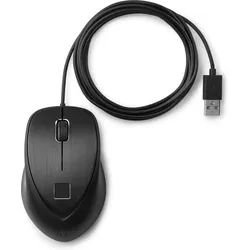
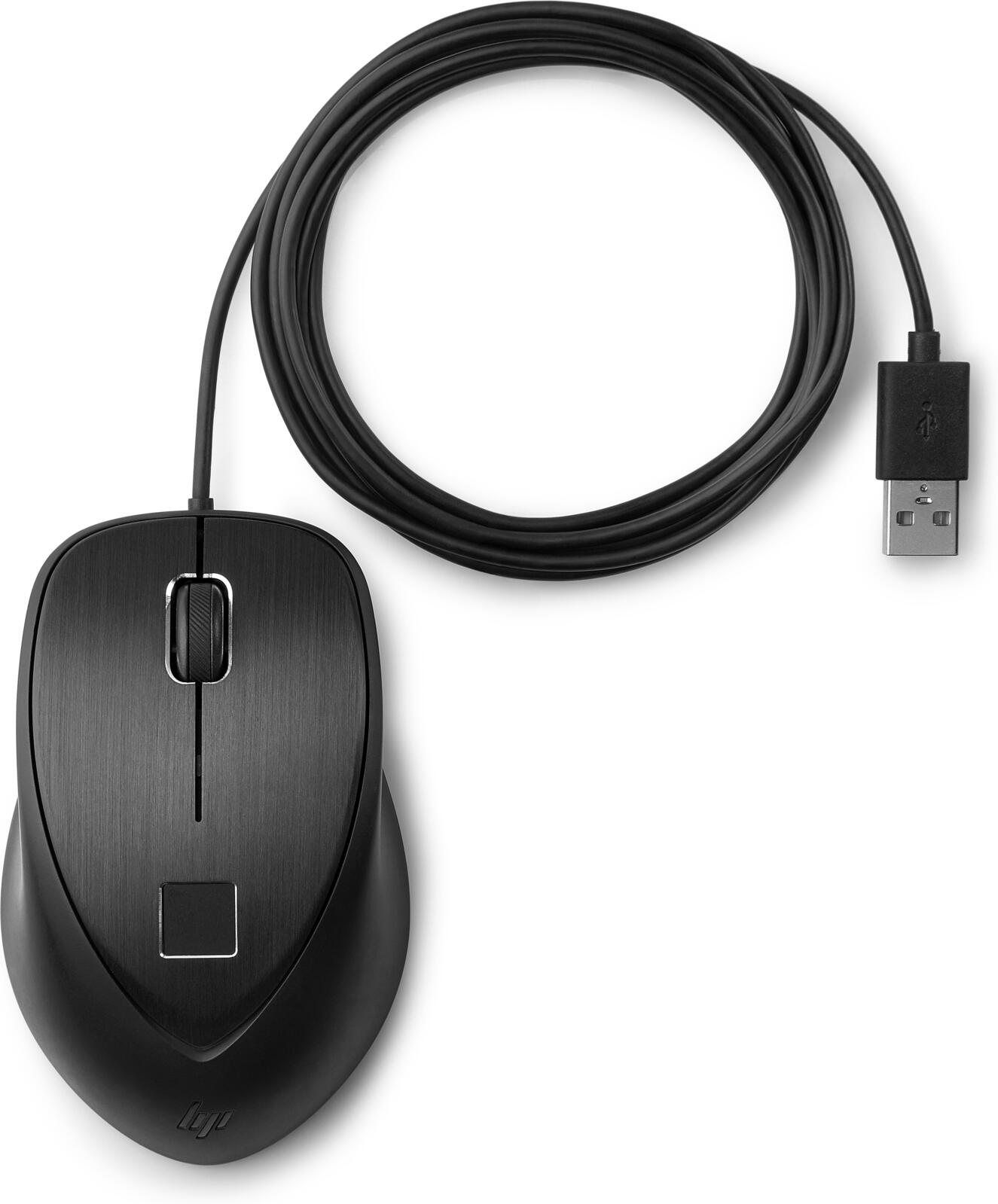
Ähnliche Suchbegriffe für HP-USB-Fingerprint-Maus
Top-Angebote
Produkte zum Begriff HP-USB-Fingerprint-Maus:
-
125 Kabelgebundene USB-Maus Schwarz : Optische USB-Maus HPDie HP 125 Wired USB Mouse ist eine kabelgebundene optische Maus, die für den täglichen Einsatz Präzision, Komfort und Zuverlässigkeit bietet. Ihre USB-Plug-&-Play-Verbindung; ermöglicht eine sofortige Installation ohne Treiber, während das ergonomische Design auch bei langen Arbeitstagen eine bequeme Handhabung gewährleistet. Sie ist eine ideale Lösung für professionelle Umgebungen, Büros und generalüberholte Geräte, die ein einfaches und effizientes Peripheriegerät benötigen. Präziser optischer Sensor, geeignet für Büroarbeiten, Surfen und den täglichen professionellen Einsatz. Kabelgebundene USB-Verbindung, stabil und mit den meisten Geräten ohne zusätzliche Konfiguration kompatibel. Ergonomisches und funktionales Design, für eine komfortable und dauerhafte Nutzung konzipiert. TECHNISCHE DATENProdukttyp Kabelgebundene optische Maus Kompatibilität Desktop-Computer und Laptops HP Kompatibel mit Windows-, Linux-Systemen und anderen Geräten mit USB-Anschluss Verbindung USB Typ A Sensor Optisch Design Ergonomisch Für Links- und Rechtshänder geeignet Farbe Schwarz Kabellänge Nicht verfügbar7,85 €*Versand: 0,00 €Sichere Weiterleitung zum Anbieter
-
Unbranded Portia USB-Maus Professionelle optische USB-Maus HPDie HP Unbranded Portia USB Mouse ist eine optische Maus, die für Präzision, Zuverlässigkeit und Komfort im täglichen Gebrauch entwickelt wurde. Dank ihrer USB Plug & Play-Verbindung ermöglicht sie eine sofortige Installation ohne zusätzliche Software. Ihr ergonomisches und leichtes Design macht sie zu einer idealen Wahl für professionelle Umgebungen, Büros und generalüberholte Geräte und gewährleistet eine komfortable Handhabung sowie eine stabile Leistung. Präziser optischer Sensor, ideal für Büroarbeiten, Surfen und den täglichen professionellen Einsatz. USB Plug & Play-Verbindung, kompatibel mit den meisten Geräten ohne zusätzliche Konfiguration. Ergonomisches und leichtes Design, für komfortables Arbeiten über längere Zeit ausgelegt. TECHNISCHE DATENProdukttyp Kabelgebundene optische Maus Kompatibilität Desktop-Computer und Laptops HP Kompatibel mit Geräten mit Windows, Linux und anderen Systemen mit USB-Anschluss Anschluss USB Typ A Sensor Optisch Design Ergonomisch Für Rechts- und Linkshänder geeignet Farbe Schwarz Kabellänge Nicht verfügbar5,89 €*Versand: 0,00 €Sichere Weiterleitung zum Anbieter
-
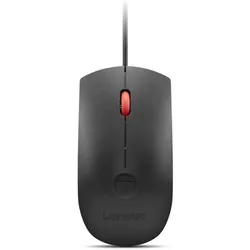
Lenovo Fingerprint Biometric USB Mouse Gen3 (Kabelgebunden), Maus, Schwarz, RotDie Lenovo Fingerprint Biometric USB Maus Gen3 ist eine schlichte Maus, die bessere Sicherheit und Effizienz bietet. Mit einem integrierten Fingerabdrucksensor ermöglicht sie eine sichere Authentifizierung mit nur einem Fingertipp. Sie verfügt über eine Auflösung von 2000 dpi und einen optischen Sensor für präzises Tracking sowie ein beidhändiges Design, das eine flüssigere Steuerung und Ergonomie bietet.36,90 €*Versand: 0,00 €Sichere Weiterleitung zum Anbieter


-
Wie kann man eine USB-Maus mit einem Computer verbinden und konfigurieren? Welche Vorteile bietet die Verwendung einer USB-Maus gegenüber einer kabellosen Maus?
Um eine USB-Maus mit einem Computer zu verbinden, steckt man einfach den USB-Stecker in einen freien USB-Port. Die meisten Betriebssysteme erkennen die Maus automatisch und installieren die benötigten Treiber. Anschließend kann man die Maus in den Einstellungen des Computers konfigurieren, z.B. die Mausgeschwindigkeit anpassen oder zusätzliche Funktionen festlegen. Die Verwendung einer USB-Maus bietet den Vorteil einer stabilen und zuverlässigen Verbindung, da keine Interferenzen oder Signalstörungen auftreten können. Zudem benötigt eine USB-Maus keine Batterien oder Akkus, da sie über das USB-Kabel mit Strom versorgt wird. Außerdem ist eine USB-Maus meist günstiger in der Ansch **
-
Was ist eine USB Maus?
Eine USB-Maus ist ein Eingabegerät, das über einen USB-Anschluss mit einem Computer verbunden wird. Sie wird verwendet, um den Mauszeiger auf dem Bildschirm zu steuern und verschiedene Aktionen wie Klicken, Scrollen und Ziehen auszuführen. USB-Mäuse sind in verschiedenen Formen und Größen erhältlich, darunter kabelgebundene und kabellose Modelle. Sie sind weit verbreitet und werden in Büros, Schulen und zu Hause eingesetzt, um die Benutzerfreundlichkeit von Computern zu verbessern. Durch die Verwendung einer USB-Maus können Benutzer effizienter arbeiten und ihre Produktivität steigern. **
-
Maus mit Kabel oder USB?
Eine Maus mit Kabel wird über ein Kabel mit dem Computer verbunden, während eine USB-Maus über einen USB-Anschluss mit dem Computer verbunden wird. Beide Arten von Mäusen erfüllen den gleichen Zweck, aber die Verbindungsmethode unterscheidet sich. Die Wahl zwischen einer Maus mit Kabel oder USB hängt von persönlichen Vorlieben und den Anforderungen des Benutzers ab. **
-
Erkennt der PC nur eine USB-Maus und sonst nichts?
Es könnte verschiedene Gründe geben, warum der PC nur eine USB-Maus erkennt und keine anderen Geräte. Möglicherweise liegt ein Problem mit den USB-Anschlüssen vor, wie zum Beispiel ein defekter Anschluss oder ein Treiberproblem. Es könnte auch sein, dass die anderen Geräte nicht mit dem PC kompatibel sind oder dass sie nicht ordnungsgemäß angeschlossen sind. Es könnte hilfreich sein, die USB-Anschlüsse zu überprüfen, die Treiber zu aktualisieren und sicherzustellen, dass die anderen Geräte ordnungsgemäß angeschlossen sind. **

Wie kann ich eine USB-Maus mit meinem Computer verbinden und benutzen? Welche Vorteile hat eine USB-Maus im Vergleich zu anderen Eingabegeräten?
Um eine USB-Maus mit deinem Computer zu verbinden, stecke einfach den USB-Stecker der Maus in einen freien USB-Port deines Computers. Die Maus sollte automatisch erkannt und installiert werden. Die Vorteile einer USB-Maus im Vergleich zu anderen Eingabegeräten sind ihre einfache Handhabung, Präzision und Vielseitigkeit. Außerdem benötigt sie keine zusätzliche Software oder Treiberinstallation und ist in der Regel mit den meisten Computern kompatibel. Eine USB-Maus bietet zudem eine höhere Reaktionsgeschwindigkeit und Genauigkeit im Vergleich zu Touchpads oder Trackballs, was sie besonders für Aufgaben wie Gaming oder Grafikdesign geeignet macht. **
Warum funktioniert der HP USB-Boot nicht?
Es gibt verschiedene Gründe, warum der HP USB-Boot möglicherweise nicht funktioniert. Es könnte sein, dass der USB-Stick nicht richtig formatiert ist oder dass das BIOS des Computers nicht richtig konfiguriert ist, um von einem USB-Laufwerk zu booten. Es ist auch möglich, dass der USB-Anschluss oder der USB-Stick selbst defekt ist. **
Top-Angebote
Produkte zum Begriff HP-USB-Fingerprint-Maus:
-
125 Kabelgebundene USB-Maus Schwarz : Optische USB-Maus HPDie HP 125 Wired USB Mouse ist eine kabelgebundene optische Maus, die für den täglichen Einsatz Präzision, Komfort und Zuverlässigkeit bietet. Ihre USB-Plug-&-Play-Verbindung; ermöglicht eine sofortige Installation ohne Treiber, während das ergonomische Design auch bei langen Arbeitstagen eine bequeme Handhabung gewährleistet. Sie ist eine ideale Lösung für professionelle Umgebungen, Büros und generalüberholte Geräte, die ein einfaches und effizientes Peripheriegerät benötigen. Präziser optischer Sensor, geeignet für Büroarbeiten, Surfen und den täglichen professionellen Einsatz. Kabelgebundene USB-Verbindung, stabil und mit den meisten Geräten ohne zusätzliche Konfiguration kompatibel. Ergonomisches und funktionales Design, für eine komfortable und dauerhafte Nutzung konzipiert. TECHNISCHE DATENProdukttyp Kabelgebundene optische Maus Kompatibilität Desktop-Computer und Laptops HP Kompatibel mit Windows-, Linux-Systemen und anderen Geräten mit USB-Anschluss Verbindung USB Typ A Sensor Optisch Design Ergonomisch Für Links- und Rechtshänder geeignet Farbe Schwarz Kabellänge Nicht verfügbar7,85 €*Versand: 0,00 €Sichere Weiterleitung zum Anbieter
-
Wie kann man eine USB-Maus an einen Computer anschließen? Was sind die Vorteile einer USB-Maus im Vergleich zu einer kabellosen Maus?
Um eine USB-Maus an einen Computer anzuschließen, steckt man einfach den USB-Stecker in einen freien USB-Port. Die Vorteile einer USB-Maus im Vergleich zu einer kabellosen Maus sind eine stabilere Verbindung, keine Batterien oder Aufladen notwendig und in der Regel eine günstigere Anschaffung. **
-
Wie funktioniert eine USB-Maus mit deinem Computer? Welche Vorteile bietet eine USB-Maus im Vergleich zu anderen Mausarten?
Eine USB-Maus wird über einen USB-Anschluss an den Computer angeschlossen und sendet Bewegungsinformationen an den Computer. Die Maus wird von einem Treiber erkannt und ermöglicht es dem Benutzer, den Cursor auf dem Bildschirm zu bewegen und Aktionen auszuführen. Im Vergleich zu anderen Mausarten bietet eine USB-Maus in der Regel eine schnellere Reaktionszeit, eine einfachere Installation und eine größere Kompatibilität mit verschiedenen Geräten. **
-
Wie kann man eine USB-Maus mit einem Computer verbinden und konfigurieren? Welche Vorteile bietet die Verwendung einer USB-Maus gegenüber einer kabellosen Maus?
Um eine USB-Maus mit einem Computer zu verbinden, steckt man einfach den USB-Stecker in einen freien USB-Port. Die meisten Betriebssysteme erkennen die Maus automatisch und installieren die benötigten Treiber. Anschließend kann man die Maus in den Einstellungen des Computers konfigurieren, z.B. die Mausgeschwindigkeit anpassen oder zusätzliche Funktionen festlegen. Die Verwendung einer USB-Maus bietet den Vorteil einer stabilen und zuverlässigen Verbindung, da keine Interferenzen oder Signalstörungen auftreten können. Zudem benötigt eine USB-Maus keine Batterien oder Akkus, da sie über das USB-Kabel mit Strom versorgt wird. Außerdem ist eine USB-Maus meist günstiger in der Ansch **
-
Was ist eine USB Maus?
Eine USB-Maus ist ein Eingabegerät, das über einen USB-Anschluss mit einem Computer verbunden wird. Sie wird verwendet, um den Mauszeiger auf dem Bildschirm zu steuern und verschiedene Aktionen wie Klicken, Scrollen und Ziehen auszuführen. USB-Mäuse sind in verschiedenen Formen und Größen erhältlich, darunter kabelgebundene und kabellose Modelle. Sie sind weit verbreitet und werden in Büros, Schulen und zu Hause eingesetzt, um die Benutzerfreundlichkeit von Computern zu verbessern. Durch die Verwendung einer USB-Maus können Benutzer effizienter arbeiten und ihre Produktivität steigern. **
Ähnliche Suchbegriffe für HP-USB-Fingerprint-Maus
-
Unbranded Portia USB-Maus Professionelle optische USB-Maus HPDie HP Unbranded Portia USB Mouse ist eine optische Maus, die für Präzision, Zuverlässigkeit und Komfort im täglichen Gebrauch entwickelt wurde. Dank ihrer USB Plug & Play-Verbindung ermöglicht sie eine sofortige Installation ohne zusätzliche Software. Ihr ergonomisches und leichtes Design macht sie zu einer idealen Wahl für professionelle Umgebungen, Büros und generalüberholte Geräte und gewährleistet eine komfortable Handhabung sowie eine stabile Leistung. Präziser optischer Sensor, ideal für Büroarbeiten, Surfen und den täglichen professionellen Einsatz. USB Plug & Play-Verbindung, kompatibel mit den meisten Geräten ohne zusätzliche Konfiguration. Ergonomisches und leichtes Design, für komfortables Arbeiten über längere Zeit ausgelegt. TECHNISCHE DATENProdukttyp Kabelgebundene optische Maus Kompatibilität Desktop-Computer und Laptops HP Kompatibel mit Geräten mit Windows, Linux und anderen Systemen mit USB-Anschluss Anschluss USB Typ A Sensor Optisch Design Ergonomisch Für Rechts- und Linkshänder geeignet Farbe Schwarz Kabellänge Nicht verfügbar5,89 €*Versand: 0,00 €Sichere Weiterleitung zum Anbieter
-
Lenovo Fingerprint Biometric USB Mouse Gen3 (Kabelgebunden), Maus, Schwarz, RotDie Lenovo Fingerprint Biometric USB Maus Gen3 ist eine schlichte Maus, die bessere Sicherheit und Effizienz bietet. Mit einem integrierten Fingerabdrucksensor ermöglicht sie eine sichere Authentifizierung mit nur einem Fingertipp. Sie verfügt über eine Auflösung von 2000 dpi und einen optischen Sensor für präzises Tracking sowie ein beidhändiges Design, das eine flüssigere Steuerung und Ergonomie bietet.36,90 €*Versand: 0,00 €Sichere Weiterleitung zum Anbieter
-
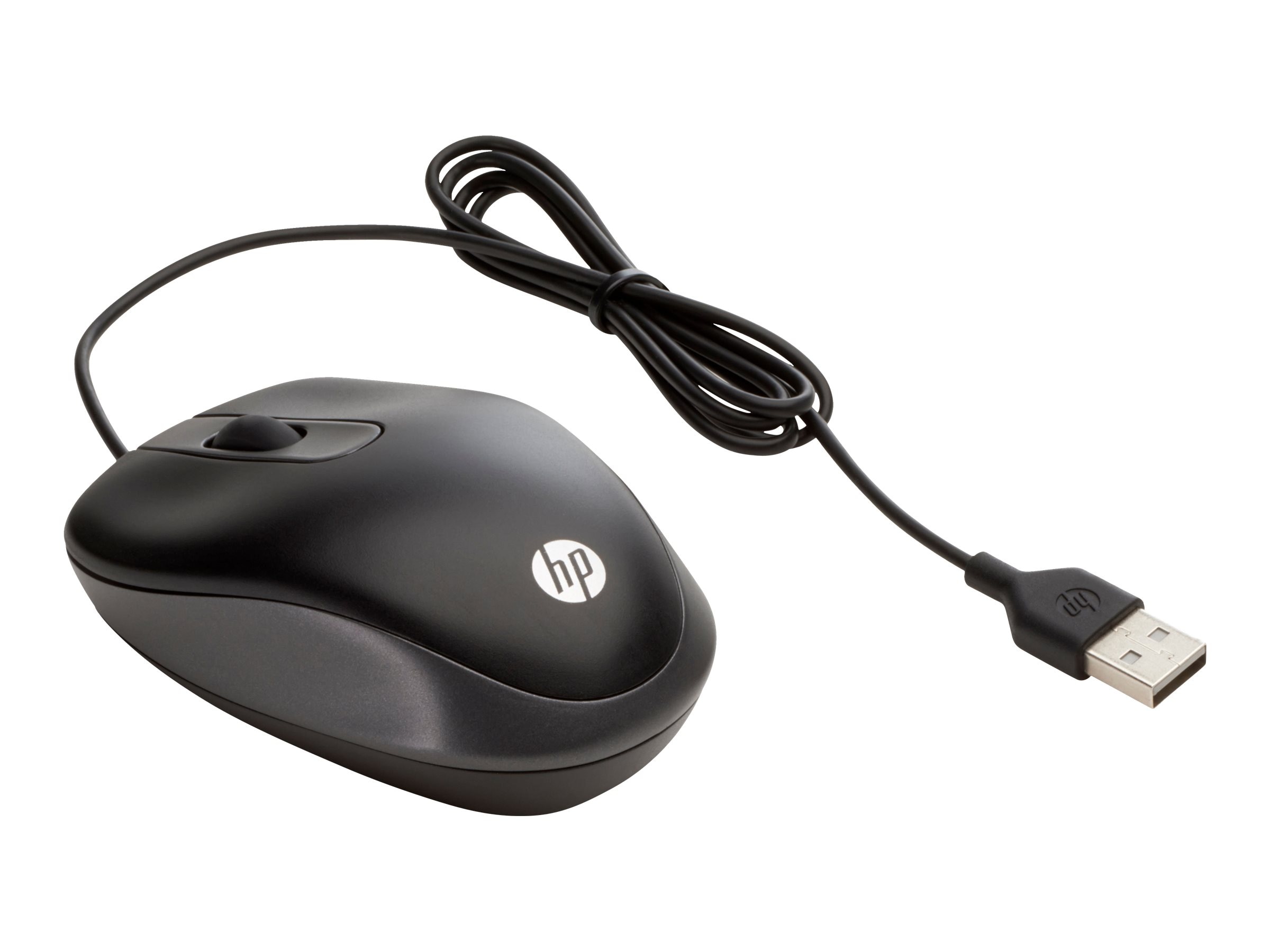
HP USB Travel Maus Maus Schwarz kabelgebundenAnwendungsbereich: Unterwegs, 3 Tasten / Kabelgebunden (USB) / Sensortechnologie: Optisch (1000 dpi) / Schwarz, 60g, 50,0 mm x 145,0 mm x 110,0 mm (H x B x T) / PC/ Notebook, USB-Anschluss, Windows 1116,10 €*Versand: 3,99 €Sichere Weiterleitung zum Anbieter
-
Maus mit Kabel oder USB?
Eine Maus mit Kabel wird über ein Kabel mit dem Computer verbunden, während eine USB-Maus über einen USB-Anschluss mit dem Computer verbunden wird. Beide Arten von Mäusen erfüllen den gleichen Zweck, aber die Verbindungsmethode unterscheidet sich. Die Wahl zwischen einer Maus mit Kabel oder USB hängt von persönlichen Vorlieben und den Anforderungen des Benutzers ab. **
-
Erkennt der PC nur eine USB-Maus und sonst nichts?
Es könnte verschiedene Gründe geben, warum der PC nur eine USB-Maus erkennt und keine anderen Geräte. Möglicherweise liegt ein Problem mit den USB-Anschlüssen vor, wie zum Beispiel ein defekter Anschluss oder ein Treiberproblem. Es könnte auch sein, dass die anderen Geräte nicht mit dem PC kompatibel sind oder dass sie nicht ordnungsgemäß angeschlossen sind. Es könnte hilfreich sein, die USB-Anschlüsse zu überprüfen, die Treiber zu aktualisieren und sicherzustellen, dass die anderen Geräte ordnungsgemäß angeschlossen sind. **
-
Wie kann ich eine USB-Maus mit meinem Computer verbinden und benutzen? Welche Vorteile hat eine USB-Maus im Vergleich zu anderen Eingabegeräten?
Um eine USB-Maus mit deinem Computer zu verbinden, stecke einfach den USB-Stecker der Maus in einen freien USB-Port deines Computers. Die Maus sollte automatisch erkannt und installiert werden. Die Vorteile einer USB-Maus im Vergleich zu anderen Eingabegeräten sind ihre einfache Handhabung, Präzision und Vielseitigkeit. Außerdem benötigt sie keine zusätzliche Software oder Treiberinstallation und ist in der Regel mit den meisten Computern kompatibel. Eine USB-Maus bietet zudem eine höhere Reaktionsgeschwindigkeit und Genauigkeit im Vergleich zu Touchpads oder Trackballs, was sie besonders für Aufgaben wie Gaming oder Grafikdesign geeignet macht. **
-
Warum funktioniert der HP USB-Boot nicht?
Es gibt verschiedene Gründe, warum der HP USB-Boot möglicherweise nicht funktioniert. Es könnte sein, dass der USB-Stick nicht richtig formatiert ist oder dass das BIOS des Computers nicht richtig konfiguriert ist, um von einem USB-Laufwerk zu booten. Es ist auch möglich, dass der USB-Anschluss oder der USB-Stick selbst defekt ist. **
* Alle Preise verstehen sich inklusive der gesetzlichen Mehrwertsteuer und ggf. zuzüglich Versandkosten. Die Angebotsinformationen basieren auf den Angaben des jeweiligen Shops und werden über automatisierte Prozesse aktualisiert. Eine Aktualisierung in Echtzeit findet nicht statt, so dass es im Einzelfall zu Abweichungen kommen kann. ** Hinweis: Teile dieses Inhalts wurden von KI erstellt.